Domain restaurierungsbedürftig.de kaufen?
Wir ziehen mit dem Projekt
restaurierungsbedürftig.de um.
Sind Sie am Kauf der Domain
restaurierungsbedürftig.de interessiert?
domain@kv-gmbh.de · 0541-91531010
Domain restaurierungsbedürftig.de kaufen?
Was bedeutet bootreihenfolge?
Was bedeutet bootreihenfolge? Die Bootreihenfolge bezieht sich auf die Reihenfolge, in der ein Computer nach einem Betriebssystem sucht, wenn er gestartet wird. Dies kann von der Festplatte, einem USB-Laufwerk, einer CD/DVD oder einem Netzwerklaufwerk erfolgen. Die Bootreihenfolge kann im BIOS oder UEFI des Computers konfiguriert werden. Indem man die Bootreihenfolge ändert, kann man festlegen, von welchem Speichermedium der Computer starten soll. **
Wie lautet die Bootreihenfolge?
Die Bootreihenfolge ist die Reihenfolge, in der ein Computer die verschiedenen Speichergeräte durchsucht, um das Betriebssystem zu laden. Die genaue Reihenfolge kann je nach Computermodell variieren, aber in der Regel wird zuerst das interne Laufwerk (z.B. Festplatte oder SSD) durchsucht, gefolgt von externen Laufwerken (z.B. USB-Sticks oder DVDs) und Netzwerklaufwerken. Die Bootreihenfolge kann im BIOS oder UEFI des Computers eingestellt werden. **
Ähnliche Suchbegriffe für Bootreihenfolge
Top-Angebote
Produkte zum Begriff Bootreihenfolge:
-
REV Fassung E27 für Renovierungsarbeiten schwarz anschlussfertig (0513055555)Einleitung Fassung für Renovierungsarbeiten E 27 Eigenschaften • Anschlussfertig\n• Mit Lüsterklemme (2-polig) und Zugentlastung\n• Schutzart: IP 20, nur zur Verwendung in trockenen Innenräumen\n• Schutzklasse: II\n• 250 V~; 4 A; max. 60 W (0513055555)1,31 €*Versand: 5,95 €Sichere Weiterleitung zum Anbieter
-
Hinweisschild, Nicht einschalten Reparaturarbeiten - 200x120x1.5 mm KunststoffHinweisschild, Nicht einschalten Reparaturarbeiten - 200x120x1.5 mm Kunststoff Betriebsbeschilderung Nicht einschalten Reparaturarbeiten Unfallverhütung: Gefahren durch elektrische Spannung, 120 x 200 mm Das rechteckige Schild hat einen gelben Grund...4,03 €*Versand: 4,95 €Sichere Weiterleitung zum Anbieter
-
Schild I Warnschild Nicht einschalten! Reparaturarbeiten, Magnetfolie, 300x200mmWarnschild Nicht einschalten! Reparaturarbeiten, für den Innen- und Außeneinsatz, optimal bei häufig wechselnder Kennzeichnung auf Fahrzeugen, Maschinen und Anlagen, Material: Magnetfolie, temperaturbeständig von -15 bis +60°C, kurzzeitig bis +80°C,...47,25 €*Versand: 4,95 €Sichere Weiterleitung zum Anbieter
-
Hinweisschild, Nicht einschalten Reparaturarbeiten - 200x120x0.45 mm Aluminium geprägtHinweisschild, Nicht einschalten Reparaturarbeiten - 200x120x0.45 mm Aluminium geprägt Betriebsbeschilderung Nicht einschalten Reparaturarbeiten Unfallverhütung: Gefahren durch elektrische Spannung, 120 x 200 mm Das rechteckige Schild hat einen...5,75 €*Versand: 4,95 €Sichere Weiterleitung zum Anbieter




-
Was ist die bootreihenfolge?
Die Bootreihenfolge bezieht sich darauf, in welcher Reihenfolge ein Computer die verschiedenen Speichergeräte durchsucht, um das Betriebssystem zu laden. Sie wird im BIOS oder UEFI des Computers festgelegt und kann je nach Hersteller und Modell variieren. Typischerweise wird zuerst das interne Laufwerk wie die Festplatte oder SSD durchsucht, gefolgt von externen Laufwerken wie USB-Sticks oder CDs/DVDs. Die Bootreihenfolge kann geändert werden, um beispielsweise von einem externen Gerät zu booten oder ein anderes Betriebssystem zu laden. Es ist wichtig, die Bootreihenfolge entsprechend den eigenen Bedürfnissen anzupassen, um sicherzustellen, dass der Computer ordnungsgemäß startet. **
-
Wie Bootreihenfolge im BIOS ändern?
Um die Bootreihenfolge im BIOS zu ändern, müssen Sie zuerst den Computer neu starten und während des Startvorgangs die entsprechende Taste drücken, um ins BIOS zu gelangen. Dies kann je nach Hersteller des Computers unterschiedlich sein, übliche Tasten sind jedoch F2, F10, F12 oder Entf. Im BIOS suchen Sie dann nach der Option "Bootreihenfolge" oder "Boot Sequence" und ändern Sie die Reihenfolge der Bootgeräte, indem Sie die gewünschten Geräte nach oben oder unten verschieben. Speichern Sie die Änderungen, indem Sie die entsprechende Option auswählen und starten Sie den Computer neu, um die neuen Einstellungen zu übernehmen. **
-
Wie kann ich die Bootreihenfolge ändern?
Um die Bootreihenfolge zu ändern, musst du ins BIOS (Basic Input/Output System) deines Computers gehen. Starte den Computer neu und drücke während des Startvorgangs die entsprechende Taste, um ins BIOS zu gelangen (diese Taste variiert je nach Hersteller und Modell des Computers). Im BIOS findest du normalerweise eine Option namens "Boot" oder "Bootreihenfolge", in der du die Reihenfolge der Bootgeräte ändern kannst. Wähle das gewünschte Gerät aus, das du als erstes booten möchtest, und speichere die Änderungen. **
-
Kann die Bootreihenfolge nicht geändert werden?
Die Bootreihenfolge kann normalerweise im BIOS oder UEFI des Computers geändert werden. Dort kann festgelegt werden, von welchem Speichermedium das Betriebssystem beim Start geladen werden soll. Es ist wichtig, die Anweisungen des Computerherstellers oder des Motherboard-Herstellers zu befolgen, um die Bootreihenfolge erfolgreich zu ändern. **

Wie kann ich die Bootreihenfolge ändern?
Um die Bootreihenfolge zu ändern, musst du ins BIOS deines Computers gehen. Starte den Computer neu und drücke während des Startvorgangs die entsprechende Taste (oft F2, F10 oder Entf), um ins BIOS zu gelangen. Suche nach den Boot-Einstellungen und ändere die Reihenfolge, indem du das gewünschte Gerät an die erste Stelle setzt. Speichere die Änderungen und starte den Computer neu. **
Wie kann ich die Bootreihenfolge ändern?
Um die Bootreihenfolge zu ändern, musst du normalerweise ins BIOS oder UEFI deines Computers gehen. Beim Starten des Computers drückst du eine bestimmte Taste (z.B. F2, F12, Entf), um ins BIOS oder UEFI zu gelangen. Dort findest du normalerweise eine Option namens "Boot Order" oder ähnlich. Du kannst dann die Reihenfolge ändern, indem du das gewünschte Boot-Gerät an die erste Stelle setzt. Vergiss nicht, die Änderungen zu speichern, bevor du das BIOS oder UEFI verlässt. Nach dem Neustart sollte der Computer von dem zuerst ausgewählten Boot-Gerät starten. **
Top-Angebote
Produkte zum Begriff Bootreihenfolge:
-
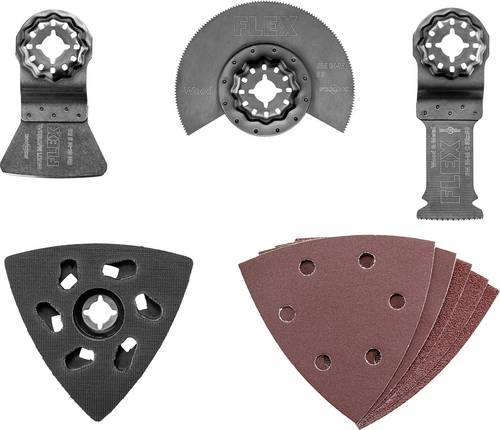
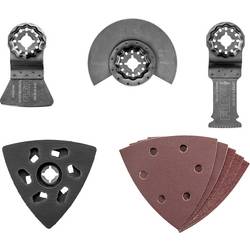
Flex Sägeblatt-Set Starlock für Renovierungsarbeiten 535181Mit Starlock-Aufnahme für optimale Kraftübertragung und bequemen Blattwechsel. Herausragende Lebensdauer, für vielseitige Renovierungsarbeiten. Inhalt: 1 Schaber Multimaterial für harte Rückstände wie Leim, Mörtel, 52 mm, 1 Sägeblatt curved für präzise Schnitte in Holz und Metall, 32 x 50 mm, 1 Schleifplatte zum Schleifen von Holz, Entfernen von Farbe auf Oberflächen, ideal für Ecken. Mit passendem Schleifpapier: je 2x P80, P120, 1x P240. 1 Segmentsägeblatt für Holz mit spitz zulaufenden Enden, somit lassen sich auch Ecken und schwer zugängliche Stellen erreichen.65,32 €*Versand: 5,95 €Sichere Weiterleitung zum Anbieter
-
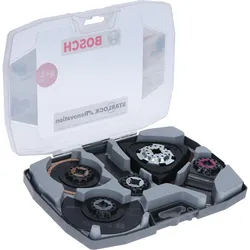
Bosch Starlock-Set für Renovierungsarbeiten 8tlg. - 2608664624Vielseitiges Set für RenovierungsarbeitenJedes Starlock Blatt wird für alle Arten von typischen Renovierungsarbeiten ausgewählt, einschließlich Holzausschnitten, Fliesenarbeiten, Schleifarbeiten in Ecken und Entfernen von RückständenVier Starlock-Zubehöre zum Sägen, für Tauchschnitte, zum Schaben und Schleifen verschiedener MaterialienDas Starlock Aufnahmesystem ermöglicht einen schnellen Blattwechsel ohne Blattberührung in drei Sekunden. Das Aufnahmesystem ermöglicht durch seine dreidimensionale enge Passung maximale Kraftübertragung zwischen Maschine und Zubehör. Diese Starlock Zubehöre sind kompatibel mit allen Elektrowerkzeugen des Typs Starlock, Starlock Plus und Starlock Max sowie allen gängigen Multifunktionswerkzeugen. Das Starlock Aufnahmesystem ermöglicht einen schnellen Blattwechsel ohne Blattberührung in drei Sekunden. Das Aufnahmesystem ermöglicht durch seine dreidimensionale enge Passung maximale Kraftübertragung zwischen Maschine und Zubehör.36,18 €*Versand: 5,90 €Sichere Weiterleitung zum Anbieter
-
REV Fassung E27 für Renovierungsarbeiten schwarz anschlussfertig (0513055555)Einleitung Fassung für Renovierungsarbeiten E 27 Eigenschaften • Anschlussfertig\n• Mit Lüsterklemme (2-polig) und Zugentlastung\n• Schutzart: IP 20, nur zur Verwendung in trockenen Innenräumen\n• Schutzklasse: II\n• 250 V~; 4 A; max. 60 W (0513055555)1,31 €*Versand: 5,95 €Sichere Weiterleitung zum Anbieter
-
Hinweisschild, Nicht einschalten Reparaturarbeiten - 200x120x1.5 mm KunststoffHinweisschild, Nicht einschalten Reparaturarbeiten - 200x120x1.5 mm Kunststoff Betriebsbeschilderung Nicht einschalten Reparaturarbeiten Unfallverhütung: Gefahren durch elektrische Spannung, 120 x 200 mm Das rechteckige Schild hat einen gelben Grund...4,03 €*Versand: 4,95 €Sichere Weiterleitung zum Anbieter
-
Was bedeutet bootreihenfolge?
Was bedeutet bootreihenfolge? Die Bootreihenfolge bezieht sich auf die Reihenfolge, in der ein Computer nach einem Betriebssystem sucht, wenn er gestartet wird. Dies kann von der Festplatte, einem USB-Laufwerk, einer CD/DVD oder einem Netzwerklaufwerk erfolgen. Die Bootreihenfolge kann im BIOS oder UEFI des Computers konfiguriert werden. Indem man die Bootreihenfolge ändert, kann man festlegen, von welchem Speichermedium der Computer starten soll. **
-
Wie lautet die Bootreihenfolge?
Die Bootreihenfolge ist die Reihenfolge, in der ein Computer die verschiedenen Speichergeräte durchsucht, um das Betriebssystem zu laden. Die genaue Reihenfolge kann je nach Computermodell variieren, aber in der Regel wird zuerst das interne Laufwerk (z.B. Festplatte oder SSD) durchsucht, gefolgt von externen Laufwerken (z.B. USB-Sticks oder DVDs) und Netzwerklaufwerken. Die Bootreihenfolge kann im BIOS oder UEFI des Computers eingestellt werden. **
-
Was ist die bootreihenfolge?
Die Bootreihenfolge bezieht sich darauf, in welcher Reihenfolge ein Computer die verschiedenen Speichergeräte durchsucht, um das Betriebssystem zu laden. Sie wird im BIOS oder UEFI des Computers festgelegt und kann je nach Hersteller und Modell variieren. Typischerweise wird zuerst das interne Laufwerk wie die Festplatte oder SSD durchsucht, gefolgt von externen Laufwerken wie USB-Sticks oder CDs/DVDs. Die Bootreihenfolge kann geändert werden, um beispielsweise von einem externen Gerät zu booten oder ein anderes Betriebssystem zu laden. Es ist wichtig, die Bootreihenfolge entsprechend den eigenen Bedürfnissen anzupassen, um sicherzustellen, dass der Computer ordnungsgemäß startet. **
-
Wie Bootreihenfolge im BIOS ändern?
Um die Bootreihenfolge im BIOS zu ändern, müssen Sie zuerst den Computer neu starten und während des Startvorgangs die entsprechende Taste drücken, um ins BIOS zu gelangen. Dies kann je nach Hersteller des Computers unterschiedlich sein, übliche Tasten sind jedoch F2, F10, F12 oder Entf. Im BIOS suchen Sie dann nach der Option "Bootreihenfolge" oder "Boot Sequence" und ändern Sie die Reihenfolge der Bootgeräte, indem Sie die gewünschten Geräte nach oben oder unten verschieben. Speichern Sie die Änderungen, indem Sie die entsprechende Option auswählen und starten Sie den Computer neu, um die neuen Einstellungen zu übernehmen. **
Ähnliche Suchbegriffe für Bootreihenfolge
-
Schild I Warnschild Nicht einschalten! Reparaturarbeiten, Magnetfolie, 300x200mmWarnschild Nicht einschalten! Reparaturarbeiten, für den Innen- und Außeneinsatz, optimal bei häufig wechselnder Kennzeichnung auf Fahrzeugen, Maschinen und Anlagen, Material: Magnetfolie, temperaturbeständig von -15 bis +60°C, kurzzeitig bis +80°C,...47,25 €*Versand: 4,95 €Sichere Weiterleitung zum Anbieter
-
Hinweisschild, Nicht einschalten Reparaturarbeiten - 200x120x0.45 mm Aluminium geprägtHinweisschild, Nicht einschalten Reparaturarbeiten - 200x120x0.45 mm Aluminium geprägt Betriebsbeschilderung Nicht einschalten Reparaturarbeiten Unfallverhütung: Gefahren durch elektrische Spannung, 120 x 200 mm Das rechteckige Schild hat einen...5,75 €*Versand: 4,95 €Sichere Weiterleitung zum Anbieter
-
Sägeblatt-Set Starlock für Renovierungsarbeiten Flex 535181Mit Starlock-Aufnahme für optimale Kraftübertragung und bequemen Blattwechsel. Herausragende Lebensdauer, für vielseitige Renovierungsarbeiten. Inhalt: 1 Schaber Multimaterial für harte Rückstände wie Leim, Mörtel, 52 mm, 1 Sägeblatt curved für präzise Schnitte in Holz und Metall, 32 x 50 mm, 1 Schleifplatte zum Schleifen von Holz, Entfernen von Farbe auf Oberflächen, ideal für Ecken. Mit passendem Schleifpapier: je 2x P80, P120, 1x P240. 1 Segmentsägeblatt für Holz mit spitz zulaufenden Enden, somit lassen sich auch Ecken und schwer zugängliche Stellen erreichen.77,99 €*Versand: 4,95 €Sichere Weiterleitung zum Anbieter
-
Schild I Warnschild Nicht einschalten! Reparaturarbeiten, Magnetfolie, 120x200mmWarnschild Nicht einschalten! Reparaturarbeiten, für den Innen- und Außeneinsatz, optimal bei häufig wechselnder Kennzeichnung auf Fahrzeugen, Maschinen und Anlagen, Material: Magnetfolie, temperaturbeständig von -15 bis +60°C, kurzzeitig bis +80°C,...28,32 €*Versand: 4,95 €Sichere Weiterleitung zum Anbieter
-
Wie kann ich die Bootreihenfolge ändern?
Um die Bootreihenfolge zu ändern, musst du ins BIOS (Basic Input/Output System) deines Computers gehen. Starte den Computer neu und drücke während des Startvorgangs die entsprechende Taste, um ins BIOS zu gelangen (diese Taste variiert je nach Hersteller und Modell des Computers). Im BIOS findest du normalerweise eine Option namens "Boot" oder "Bootreihenfolge", in der du die Reihenfolge der Bootgeräte ändern kannst. Wähle das gewünschte Gerät aus, das du als erstes booten möchtest, und speichere die Änderungen. **
-
Kann die Bootreihenfolge nicht geändert werden?
Die Bootreihenfolge kann normalerweise im BIOS oder UEFI des Computers geändert werden. Dort kann festgelegt werden, von welchem Speichermedium das Betriebssystem beim Start geladen werden soll. Es ist wichtig, die Anweisungen des Computerherstellers oder des Motherboard-Herstellers zu befolgen, um die Bootreihenfolge erfolgreich zu ändern. **
-
Wie kann ich die Bootreihenfolge ändern?
Um die Bootreihenfolge zu ändern, musst du ins BIOS deines Computers gehen. Starte den Computer neu und drücke während des Startvorgangs die entsprechende Taste (oft F2, F10 oder Entf), um ins BIOS zu gelangen. Suche nach den Boot-Einstellungen und ändere die Reihenfolge, indem du das gewünschte Gerät an die erste Stelle setzt. Speichere die Änderungen und starte den Computer neu. **
-
Wie kann ich die Bootreihenfolge ändern?
Um die Bootreihenfolge zu ändern, musst du normalerweise ins BIOS oder UEFI deines Computers gehen. Beim Starten des Computers drückst du eine bestimmte Taste (z.B. F2, F12, Entf), um ins BIOS oder UEFI zu gelangen. Dort findest du normalerweise eine Option namens "Boot Order" oder ähnlich. Du kannst dann die Reihenfolge ändern, indem du das gewünschte Boot-Gerät an die erste Stelle setzt. Vergiss nicht, die Änderungen zu speichern, bevor du das BIOS oder UEFI verlässt. Nach dem Neustart sollte der Computer von dem zuerst ausgewählten Boot-Gerät starten. **
* Alle Preise verstehen sich inklusive der gesetzlichen Mehrwertsteuer und ggf. zuzüglich Versandkosten. Die Angebotsinformationen basieren auf den Angaben des jeweiligen Shops und werden über automatisierte Prozesse aktualisiert. Eine Aktualisierung in Echtzeit findet nicht statt, so dass es im Einzelfall zu Abweichungen kommen kann. ** Hinweis: Teile dieses Inhalts wurden von KI erstellt.